Rendszeres átutalás beállítása
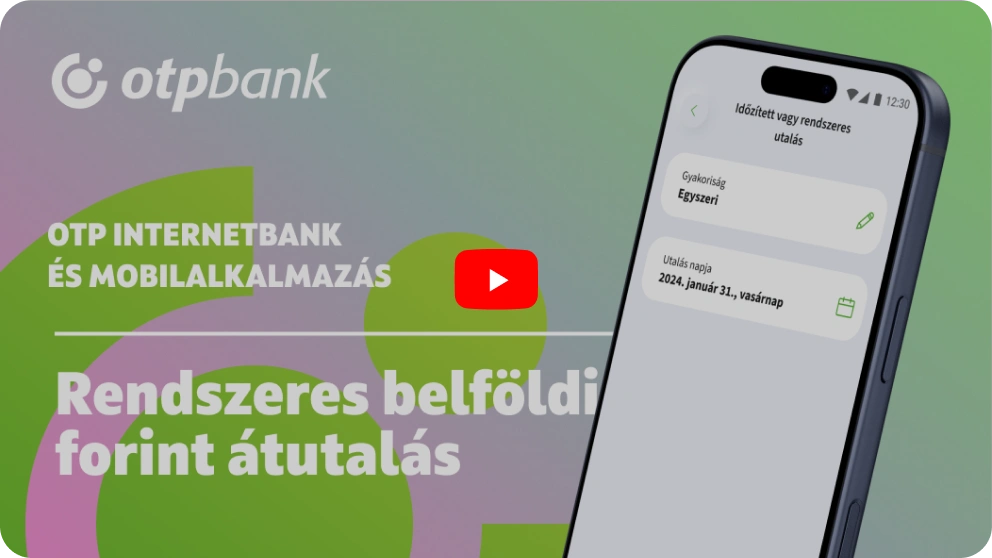
1. Lépjen be a mobilbankba.
2. Válassza ki az Utalás menüpontot.
3. Válassza az Új utalás opciót.
4. Nyomja meg az Új címzettnek gombot, vagy válasszon ki egy rögzített partnert.
5. Válassza ki a számát, amelyikről utalni szeretne és töltse ki az adatokat a megjelenő űrlapon, majd kattintson az Időzített vagy rendszeres utalás gombra.
6. Töltse ki a rendszeres átutalás adatait, majd válassza a Tovább az ellenőrzéshez lehetőséget.
7. A megjelenő Ellenőrzés adatlapon ellenőrizze az adatokat, majd válassza a Rendben, mehet az utalás lehetőséget.
Belépek a mobilbankba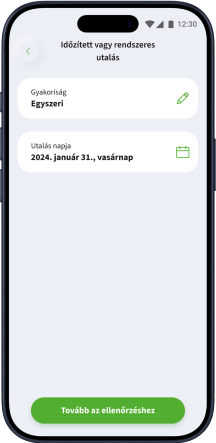
1. Lépjen be az internetbankba.
2. Válassza az Utalás menüpontot.
3. Válassza ki a Belföldi forint utalás menüpontot, vagy válasszon partnert.
4. Válassza ki a számlát, amelyikről utalni szeretne.
5. A Kinek utalnál? résznél válassza a Számlaszám opciót, majd töltse ki az űrlapot.
6. Válassza ki a Rendszeresen lehetőséget, majd töltse ki a szükséges adatokat.
7. Kattintson a Tovább az ellenőrzéshez gombra. Ellenőrizze az adatokat, majd kattintson a Rendben, mehet az utalás gombra.
Belépek az internetbankba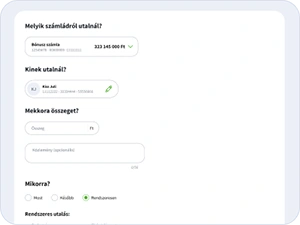
1. Lépjen be az internetbankba.
2. Válassza ki az Utalások menüpontot.
3. Az Időzített és rendszeres utalások listában kattintson a módosítani kívánt utalásra, majd a megjelenő adatlapon kattintson az Utalás szerkesztése gombra.
4. A megjelenő űrlapon módosítsa az adatokat, majd kattintson a Tovább az ellenőrzéshez gombra.
5. Az Ellenőrzés adatlapon ellenőrizze az adatokat. Ha mindent rendben talál, kattintson a Mentés gombra.
Belépek az internetbankba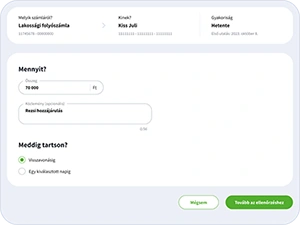
1. Lépjen be a mobilbankba.
2. Válassza ki az Utalás menüpontot.
3. Válassza az Időzített és rendszeres utalások menüpontot.
4. Válassza ki a törölni kívánt utalást.
5. A megjelenő adatlapon kattintson az Utalás törlése gombra.
6. A megjelenő párbeszéd panelen kattintson a Törlés gombra.
Belépek a mobilbankba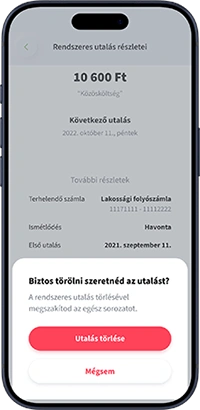
1. Lépjen be az internetbankba.
2. Válassza az Utalások menüpontot.
3. Válassza az Időzített és rendszeres utalások menüpontot.
4. Válassza ki a törölni kívánt utalást.
5. A megjelenő adatlapon kattintson az Utalás törlése gombra.
Belépek az internetbankba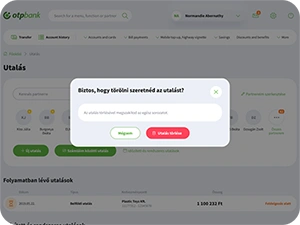

Kérjük, használja a legfrissebb Chrome, Firefox vagy Edge böngészőt.
Az Ön teendője:
Ha kérdése van, írjon nekünk az informacio@otpbank.hu e-mail címen!
Your browser is not compatible with this site. Read more.