Hogyan használd az internet- és mobilbankot?
Segítünk eligazodni digitális szolgáltatásainkban
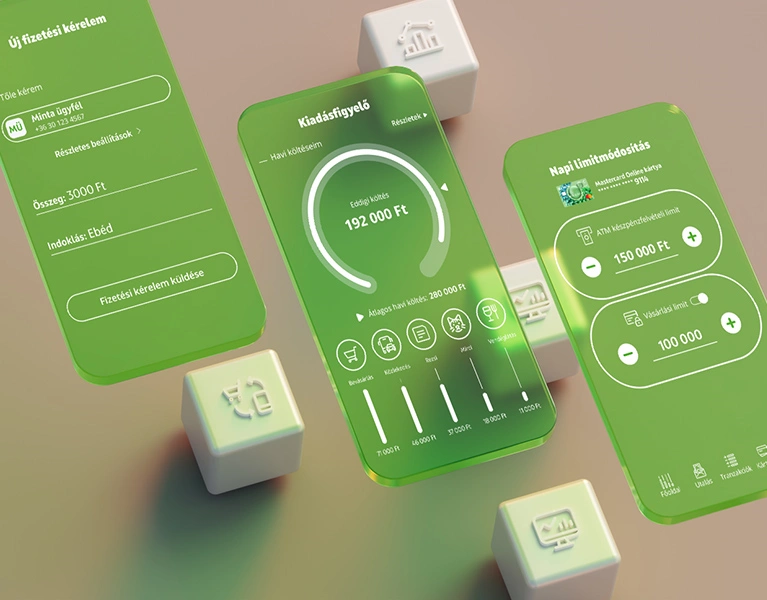
Ismerd meg digitális szolgáltatásainkat, és intézd egyszerűen napi pénzügyeidet az OTP InternetBankban vagy az OTP MobilBankban.
A Digitális Szolgáltatási Szerződés megkötése után használhatod az internetbankot, de a mobilbank használatához mobileszközöd regisztrációja is szükséges.
- 1. Töltsd le az OTP MobilBankot, majd az alkalmazás megnyitása után válaszd a „Már OTP ügyfél vagyok” lehetőséget.
- 2. Lépj be a Digitális Fiókodba: add meg a regisztrált e-mail címed és a jelszavad.
- 3. Ekkor SMS-ben egy kódot küldünk a telefonszámodra, a következő lépésben ezt kell megadnod.
- 4. Majd hozz létre egy 6-jegyű PIN kódot: ehhez kétszer egymás után írd be a választott PIN kódodat.
- 5. Ha ujjlenyomat vagy arcfelismerő (FaceID) azonosítást használnál, azt is aktiválhatod, ha mobilkészüléked alkalmas rá.
A továbbiakban egyszerűen, biometrikus azonosítás használatával, vagy a PIN kód megadásával léphetsz be a mobilalkalmazásba. - 6. Végezetül 24 óra elteltével a mobileszköz regisztrációdat egy SMS-kóddal még aktiválnod kell, ezt a Beállítások – Regisztráció aktiválása menüpontban tudod megtenni.
A fiókod biztonsága érdekében a mobilbankot a mobileszköz regisztráció aktiválása után 24 óra elteltével használhatod teljeskörűen. Addig is SMS kóddal erősítheted meg a tranzakcióidat.
OTP MobilBank letöltés


Még nincs mobilbankom
A telefonod kamerájával olvasd be a QR-kódot és töltsd le az OTP MobilBankot a Google Play vagy az App Store áruházból!
Tippek a beállításokhoz
Push üzenetben egyszerűen és gyorsan hagyhatod jóvá tranzakcióidat: például internetbank belépés, online kártyás vásárlások, internetbanki tranzakciók. Emellett push üzenetben értesülhetsz a kártyás tranzakciókról, a számládon végzett pénzmozgásokról, valamint csoportos beszedési és értékpapír megbízásaidról.
A Beállítások – Push és SMS értesítések menüpontban bármikor testreszabhatod, hogy mely számládról szeretnél értesítéseket és milyen összeghatár felett.
Miután regisztráltál az OTP MobilBankba, 24 óra elteltével egy SMS-kóddal még aktiválnod kell a mobilkészülékedet. A mobilbankba belépve a Beállítások – Regisztráció aktiválása menüpontban tudod ezt megtenni.
Miért
fontos, hogy aktiváld az alkalmazást?
A mobilbank
minden funkcióját (internetbanki belépés, postai csekkbefizetés, QR-kódos
fizetés) csak akkor tudod használni, ha aktiválod az alkalmazást.
A mobilbankot folyamatosan fejlesztjük, így rendszeresen érkeznek új verziók az alkalmazásból. Fontos, hogy ezeket a frissítéseket mindig fogadd el, hogy a mobilbank legjobb verzióját használhasd.
Automatikus frissítést is beállíthatsz az alkalmazásáruházban, így még kényelmesebben hozzáférhetsz a legújabb fejlesztésekhez.
Az alkalmazás biztonságos használatához a regisztrációkor állíts be egy saját PIN-kódot és aktiváld a biometrikus azonosítást vagy a FaceID-t (arcfelismerést).. Ezek segítségével gyorsan és biztonságosan léphetsz be az alkalmazásba, és a tranzakcióidat is egyszerűen jóváhagyhatod.
Ha a regisztrációkor nem állítottál be biometrikus azonosítást vagy Face ID-t, ezt bármikor megteheted a mobilbank Beállítások/Biometrikus azonosítás, illetve FaceID menüpontjában.
Állítsd be a gyors egyenleg funkciót azokhoz a számláidhoz, amelyek egyenlegét az alkalmazás megnyitása után egyből látni szeretnéd. Ezt egyszerűen megteheted a mobilbank Beállítások/Gyors egyenleg menüpontjában.
Már az alkalmazás megjelenését is megváltoztathatod a sötét mód beállításával – így akár éjszaka is kényelmesen használhatod az OTP MobilBankot.
A Beállítások/Téma menüpontban kiválaszthatod, hogy milyen stílusban jelenjen meg az alkalmazás.
Miután
regisztráltál az internet- és mobilbankba, azonnal használatba veheted az OTP InternetBankot, amely asztali gépről elérhető. Az
internetbanki funkciók köre folyamatosan bővül, ezért mindig érdemes figyelned
az újdonságokat.
Az internetbanki belépéshez a Digitális Szerződés megkötésekor megadott e-mail-címedre és jelszavadra lesz szükséged.
A biztonságos belépéshez meg kell erősítened, hogy te kezdeményezted a bejelentkezést.
- Ezt egyszerűen megteheted a mobilbank segítségével: a belépésről érkező push értesítés mobilbanki jóváhagyásával.
- Ha nem engedélyezted az alkalmazás értesítéseket mobileszközödön, QR-kód segítségével is jóvá tudod hagyni az internetbanki belépést. A QR olvasás funkció a mobilbank megnyitásakor a fő képernyőn is elérhető.
- Ha nincs mobilbankod vagy nem rendelkezel internetkapcsolattal mobilkészülékeden, az internetbanki belépést egyszeri SMS kód segítségével is jóváhagyhatod.
Az internetbankba az OTP Bank weboldaláról indulva egyszerűen beléphetsz. Ezt az oldalt érdemes elmentened a Könyvjelzőid/Kedvenceid közé, hogy legközelebb gyorsan megtaláld.
Az OTP InternetBankba már a Digitális Állampolgárság (DÁP) mobilalkalmazással is be tudsz lépni, ha összekötötted a DÁP-azonosítódat az OTP digitális fiókoddal.
Ehhez szükséged van:
- egy OTP internetbanki belépésre alkalmas eszközre (pl. laptop vagy tablet), valamint
- egy olyan okostelefonra, amelyre telepítve van a legfrissebb DÁP-applikáció, amelyet kormányablakban vagy e-személyi PIN-kóddal/selfie azonosítással regisztráltál.
Hogyan tudod beállítani?
- Lépj be az OTP InternetBankba!
- A Beállítások menüpontban válaszd a DÁP beállítása a belépéshez lehetőséget!
- Néhány lépésben végezd el a regisztrációt!
A sikeres összerendelés után a belépés már azonosítók és jelszó megadása nélkül, kizárólag a DÁP-alkalmazás engedélyével történhet.
A tranzakciók jóváhagyása továbbra is a hagyományos módokon történik, mivel a DÁP eAzonosítás csak a belépésre vonatkozik.
Az OTP InternetBankba belépve a Beállítások/Eszközök menüpontban áttekintheted és letilthatod azokat az eszközöket, amelyekkel korábban bejelentkeztél az OTP InternetBankba vagy az OTP MobilBankba.
Ha a mobilkészülékedet elvesztetted, ellopták vagy már nem használod, vagy a készülékhez és a PIN-kódodhoz más, illetéktelen személy is hozzáférhet, akkor javasoljuk, hogy tiltsd le az OTP MobilBankot az eszközön. Később bármikor újra regisztrálhatsz a készülékeddel, és használhatod az alkalmazást.
Az internetbanki belépéshez használt eszközeidet is törölheted, ha már nem használod azokat. Később, ha valaki mégis az eltávolított eszközről próbál meg belépni a fiókodba, akkor erről egy figyelmeztető emailt küldünk.
Az OTP InternetBankban megtalálod a felhasználói adataidat (például szerződésazonosító), és lehetőséged van az internetbanki belépéshez használt jelszó módosítására. Javasoljuk, hogy 3 havonta változtasd meg jelszavadat, hogy a fiókod mindig biztonságban legyen.
Ha illetéktelenek tudomására jutottak az internetbanki vagy a mobilbanki belépési adataid, letilthatod a belépést, az OTP internet- és mobilbank Beállítások menüpontjában. Így innentől nem tudnak hozzáférni a számládhoz az OTP InternetBankban és az OTP MobilBankban.
A letiltással Te sem fogsz tudni belépni az internetbankba és a mobilbankba. A hozzáférést később újra aktiválhatod telefonos ügyfélszolgálatunkon vagy személyesen bármelyik OTP bankfiókban.
A belépést vagy a bankkártyát tiltsd le?
Kérünk, hogy a letiltás előtt gondold át, hogy a csalók az internet- és mobilbank belépéshez használt vagy a bankkártya adataidat szerezhették meg. Ha a bankkártyád adatait szerezték meg, akkor ne az internet- és mobilbank belépést tiltsd le, hanem a Kártyáim menüpontban a bankkártyádat.
Az internetbank Dokumentumaim (a Profilképedre kattintva elérhető) menüpontjában letöltheted a szerződéseidhez tartozó dokumentumokat (pl. számlaszerződés, számlakivonatok, elektronikus aláírás minta).
A Számlatörténet menüpontban pedig letöltheted a tranzakció történetet is, az általad meghatározott időintervallumra.
További internetbank és mobilbank funkciók

Persely funkció
Tegyél félre digitális Perselybe: rendszeres átvezetéssel, eseti befizetéssel és vásárlásaid automatikus felkerekítésével gyűjthetsz különböző céljaidra.
- Szeretnél egyszerűen félretenni céljaidra?
- Hogyan nyithatsz Perselyt?
- Rendszeres átvezetés és eseti befizetés a Perselybe
- Pénz kivétel bármikor a Perselyből
- Kártyás vásárlások felkerekítése

Átutalások
Számlabontó funkció, azonnali, időzített és rendszeres átutalások, qvik-kérelmek, tippek a Partnerek kezeléséhez.
- Pénzkérés Simán
- Számlabontó funkció
- Azonnali átutalások
- Időzített és rendszeres utalás
- Qvik-kérelmek
- Tippek a Partnerek kezeléséhez

Profilok kezelése
Számlák közötti váltás, számlaegyenlegek, vállalkozói és lakossági számlák kezelése.
- Hol találom a számláimat?
- Miért látok több egyenleget?
- Hogyan tudok váltani a számlák között?
- Lakossági és vállalkozói számlát is kezelsz?

Kiadásfigyelő funkció
Kiadások csoportosítása, testreszabás, átsorolás másik kategóriába, új kategória létrehozása.
- Hogyan csoportosítják a kiadásaim?
- Hogyan szabhatom testre a Kiadásfigyelő funkciót?
- Melyik számlám kiadásait látom a Kiadásfigyelőben?
- Hogyan tudom átsorolni a kiadásaimat másik kategóriába?
- Hogyan tudok új, egyéni kategóriát létrehozni?

Bankkártyák kezelése
Bankkártya aktiválás, limit beállítások, online kártyás vásárlás, kártyaletiltás.
- Aktiválni szeretnéd új bankkártyádat?
- Nagyobb vásárlási limitre van szükséged?
- Szeretnél online vásárolni bankkártyáddal?
- Szeretnél gyorsan és biztonságosan fizetni online?
- Ellopták vagy elvesztetted bankkártyádat?

Számlabefizetés, rezsi
Rezsiköltségek és beszedési megbízások lekérdezése, QR-kódos csekkbefizetés, csoportos beszedés.
- Szeretnéd egy helyen látni a rezsiköltségeket?
- Hol találom a beszedési megbízásokat?
- Hogyan tudok csekket befizetni QR-kóddal?
- Hogyan tudok csoportos beszedést beállítani?

Minden számla egy helyen
Tranzakciók listázása, OpenBank szolgáltatás, SZÉP-kártya egyenleg lekérdezés.
- Hol találom a tranzakcióim listáját?
- Más banknál vezetett számláim egyenlegét is láthatom?
- SZÉP kártya egyenlegem és tranzakcióim is elérhetőek?

Biztonsági funkciók
Utalási limit, Utalásőr, belépés tiltás, banki hívások
- Utalási limit
- Utalásőr
- Belépés tiltás
- Banki hívások

Bankfióki kapcsolat és árfolyamok
Fióki időpontfoglalás, fiók és ATM kereső, árfolyam kalkulátor.
- Hogyan tudok fióki időpontot foglalni online?
- Hogy találom meg a legközelebbi fiókot és ATM-et?
- Hol tájékozódhatok a valuta- és devizaárfolyamokról?

Vásárlási kedvezmények
Vásárlási kedvezmények aktiválása, Kedvezményprogram értesítések beállításai.
- Hogyan vehetek igénybe vásárlási kedvezményeket?
- Hol tudom aktiválni a kedvezményeket?
- Hogyan tudom személyre szabni a Kedvezményprogram értesítéseket?

Mobiltelefon egyenleg feltöltés
Mobiltelefon egyenleg feltöltés néhány kattintással.
- Hogyan tudok mobiltelefon egyenleget feltölteni?
- Milyen szolgáltatókhoz tartozó mobilegyenleget tudok feltölteni?
- Mekkora összeggel tölthetem fel az egyenlegemet?

Megtakarítások kezelése
Állampapír vásárlás, betétlekötés, megtakarítások követése.
- Az összes megtakarításodat egy helyen követheted.
- Befektetési jegyet vásárolnál?
- Szeretnél Gépkocsinyeremény-betétet vásárolni?
- Betétet kötnél le?
- Szeretnél állampapírt vásárolni?

Személyi kölcsön igénylés
Online személyi kölcsön igénylés az internetbankban.
- Hogyan tudok internetbankon keresztül kölcsönt igényelni?
- Mi a kölcsönigénylés folyamata?

Biztosítások
Online biztosítások igénylése és lekérdezése.
- Utasbiztosítást szeretnél kötni?
- Fent szeretnéd tartani megszokott körülményeid a nehéz helyzetekben is?
- Le szeretnéd kérdezni biztosításaidat?

Pénztári megtakarítások
Lakástakarék Prémium Plusz online szerződéskötés.
- Szeretnél Lakástakarék Prémium Plusz megtakarítást kötni?
- Hogyan tudom egyszerűen megkötni kalkulátor segítségével?
Ha még nem regisztráltál
Az OTP InternetBank és OTP MobilBank használatához Digitális Szolgáltatási Szerződés szükséges, amelyet személyesen, OTP Bank fiókban köthetsz meg. A gyorsabb ügyintézés érdekében javasoljuk, hogy foglalj időpontot.
Még nincs az OTP Banknál számlád?
A számládat bankfiók felkeresése nélkül, online is megnyithatod!
Mobilbankban néhány lépésben
- Ha már elmúltál 18 éves és
- 2016. január 1. után kiállított személyazonosító igazolványod van
Még nincs mobilbankom
A telefonod kamerájával olvasd be a QR-kódot és töltsd le az OTP MobilBankot a Google Play vagy az App Store áruházból!
Hogyan működik a mobilbankos számlanyitás?
- 1. Regisztrálj a mobilbankba!
Az itt megadott e-mail címmel és jelszóval tudsz később belépni a mobil- vagy internetbankba. - 2. Válaszd ki a bankszámlát!
- 3. Azonosítsd magad!
Az azonosítás során le kell fotóznod a személyazonosító igazolványodat, majd a telefonod NFC funkciójával fogjuk letölteni az e-személyid chip kártyáján tárolt adatait. Végül egy rövid selfie videót kell készítened. - 4. Véglegesítsd a szerződést!
Az igénylést követően legkésőbb 2 munkanapon belül e-mailben értesítünk. A bankkártyádat és a PIN-kódod kb. 7-10 nap múlva postán kapod meg.
Mobilbanki számlanyitás esetében az internet- és mobilbank már az első perctől elérhető.
Gyakran ismételt kérdések
Az OTP InternetBank és OTP MobilBank használatához Digitális Szolgáltatási Szerződés szükséges, amelyet személyesen, OTP Bank fiókban köthetsz meg. A gyorsabb ügyintézés érdekében javasoljuk, hogy foglalj időpontot.
Android: https://play.google.com/store/apps/details?id=hu.otpbank.mobile
iOS: https://apps.apple.com/app/id1403268557
Az alkalmazás használatához az App Store és Google Play áruházakban a bank által publikált minimum követelményeknek megfelelő eszköz szükséges.
A mobilbank teljes körű használatához és a QR-alapú jóváhagyáshoz aktiválnod kell a mobilbanki regisztrációdat egy SMS-kóddal.
Ezt legkorábban 24 órával a regisztráció után teheted meg, amelyre egy push üzenettel is emlékeztetünk majd.
Többféleképpen tudod aktiválni a regisztrációdat:
- vagy rákattintsz a push értesítésre, amit a regisztráció megerősítéséről küldtünk neked, és megadod azt a megerősítő kódot, amit a Mobil Aláíráshoz használt telefonszámára küldünk el,
- vagy indítasz egy olyan tranzakciót, amit SMS-ben hagysz jóvá,
- továbbá lehetőséged van a Beállítások / Aktiváció menüpontból aktiválni a regisztrációdat.
A regisztrációd törléséhez nem elég csak az alkalmazást törölni a készülékedről, hanem magát az eszközregisztrációt is törölnöd kell.
Ezt megteheted az applikáció Beállítások menüpontjában, a „Regisztráció törlése” gombra kattintva, vagy az internetbank Beállítások / Eszközök áttekintése, letiltása menüpontban.
- Látogass el az www.otpbank.hu/internetbank oldalra.
- A belépő blokkban add meg a korábban regisztrált e-mail-címed és a hozzá tartozó jelszót.
- Erősítsd
meg a bejelentkezésed. Ezt háromféleképpen is megteheted:
- Ha már aktiváltad a mobilbankot és engedélyezted a push értesítések fogadását, akkor a megjelenő push üzenet segítségével, vagy
- a megjelenő QR-kód beolvasásával,
- ha még nem aktiváltad a mobilbankot, lehetőséged van egy egyszer használatos SMS-kódot kérni.
A Kiadásfigyelő - angolul PFM (Personal Finance Management) - egy automata költéskategorizáló, amely segít áttekinthetőbbé tenni, tervezni és rendezni a havi kötéseidet.
A rendszer automatikusan felismeri a tételeket és a megfelelő költési kategóriába sorolja azokat. Ha nem találod megfelelőnek a besorolt kategóriát, akkor átkategorizálhatod, illetve saját kategóriát is létre tudsz hozni. Ilyenkor eldöntheted, hogy csak egyszeri átkategorizálást szeretnél vagy a hasonló tételek minden esetben az új kategóriába kerüljenek. Utóbbi esetben lehetőséged van a korábbi hasonló tételeket is opcionálisan kijelölni és az újonnan választott kategóriába sorolni.
A költési patkón az elmúlt három hónap átlagos havi költését láthatod, emellett azt is nyomon követheted, hogy a jelenlegi havi költésed hol tart az átlagos költéshez képest.
Beállíthatod a kimutatásokba bevont számlákat, illetve a kimutatás időszakát is szabadon változtathatod.
Az internet- és mobilbankban partnereket kezelhetsz, akiknek rögzítheted a számlaszámát, mobiltelefonszámát és e-mail-címét is.
A
partnernek küldött korábbi tranzakciók közleményeit és összegeit is
újrahasználhatod az utalás során:
- az internetbankban, az
összeg / közlemény mezőbe kattintva és a megjelenő listából kiválasztva,
- mobilbankban, a „Korábbi
utalások a partnernek” lehetőséget kiválasztva.
Ha Digitális Szolgáltatási Szerződést kötsz, lesz egy saját felhasználói profilod, amibe automatikusan bekerül az összes olyan számla, amit kezelhetsz.
A „saját” profilodba kerülnek például azok a bankszámlák, amiknek a tulajdonosa vagy, valamint a hitelkártya számláidat is itt kezelheted. De ha például állandó meghatalmazott, törvényes képviselő vagy gondnok vagy egy számlán, akkor azok külön profilba kerülnek. Ha például 2 másik ügyfél egy-egy számláján vagy törvényes képviselő, akkor a saját profilodon túl további 2 profilod is lesz.
A push üzenet (angolul: push notification) egy mobilalkalmazás által a telefon kezdő képernyőjére küldött üzenetet jelenti. Az alkalmazás készítői bármikor elküldhetik ezeket, nem szükséges hozzá az, hogy éppen használjuk az adott applikációt vagy akár a telefont.
A mobilalkalmazásban push üzenetben is értesülhetsz a kártyás tranzakciókról, valamint a számládon végzett pénzmozgásokról. A tranzakciók vagy a belépések jóváhagyásánál a push értesítés kényelmesebb és gyorsabb a korábbi SMS-jóváhagyáshoz képest.
A push üzenetek fogadásához elengedhetetlen, hogy a mobilbanki alkalmazás telepítve és regisztrálva legyen a készülékeden, emellett a beállításokban engedélyezned kell az értesítések fogadását is.
Az alkalmazás használatához az App Store és Google Play áruházakban a bank által publikált minimum követelményeknek megfelelő eszköz szükséges.
Az internetbankhoz kérjük, hogy mindig a böngészőhöz elérhető legfrissebb verziót használd. Támogatott böngészők: Chrome, Edge, Firefox, Opera, Safari.
A legegyszerűbben úgy tudod jóváhagyni internetes vásárlásaidat, hogy a telefonodra érkező push üzenetre kattintasz. A vásárlás jóváhagyására 10 perc áll rendelkezésre.
Így tudod jóváhagyni a vásárlásodat:
- kattints a megjelenő push értesítésre,
- lépj be a mobilbankba, majd
- a vásárlás adatainak ellenőrzése után hagyd jóvá a tranzakciót.
Internetes vásárlásaidat úgy is jóvá tudod hagyni a mobilbankban, hogy nem a push üzenetre kattintasz, hanem megnyitod az alkalmazást és belépsz a mobilbankba.
Részletes információ a díjakról a hirdetményben található.
Ha megváltozott a mobiltelefonszámod, azt bankfióki ügyintézés keretében van lehetőséged módosíttatni.
Ha az internetbank vagy mobilbank nem működik megfelelően, vagy bármilyen észrevételed van, kérjük, jelezd az informacio@otpbank.hu e-mail címen vagy a plusz+36 (1) 366 6388 telefonszámon.
Kérjük, a gyors és hatékony vizsgálat érdekében feltétlenül adj meg minden fontos információt, legfőképpen az alábbiakat:
- Neved
- Digitális Szolgáltatási Szerződésben megadott e-mail címed
- A kapott hibaüzenet vagy a tapasztaltak minél pontosabb leírása
- A hiba reprodukálásához szükséges lépések, képernyőképek
Amennyiben elfelejtetted a bejelentkezéshez használt email címed vagy jelszavad, ezek módosítása az alábbi csatornákon lehetséges:
E-mail cím: ez esetben kérjük, jelezd felénk bármely OTP bankfiókban. A várakozás elkerülése érdekében foglalj időpontot.
Jelszó:
- Új kezdeti jelszó megadása kezdeményezhető az internetbanki bejelentkező képernyőn az „Elfelejtettem a jelszavam” funkció használatával, vagy
- bankfióki ügyintézés keretében ideiglenes jelszó küldése kezdeményezhető.
Hirdetmény, üzletszabályzat
 Az OTP Bank 2021-ben elnyerte a Digitális Jólét Program kiemelkedő digitális hitelintézet védjegyét. A bank fejlesztéseivel, a Digitális Jólét Programban foglalt elvekkel összhangban, elősegíti a digitális átalakulást, mint átfogó, esélyteremtő társadalmi változást, amelynek középpontjában ügyfelei állnak.