Profilok kezelése
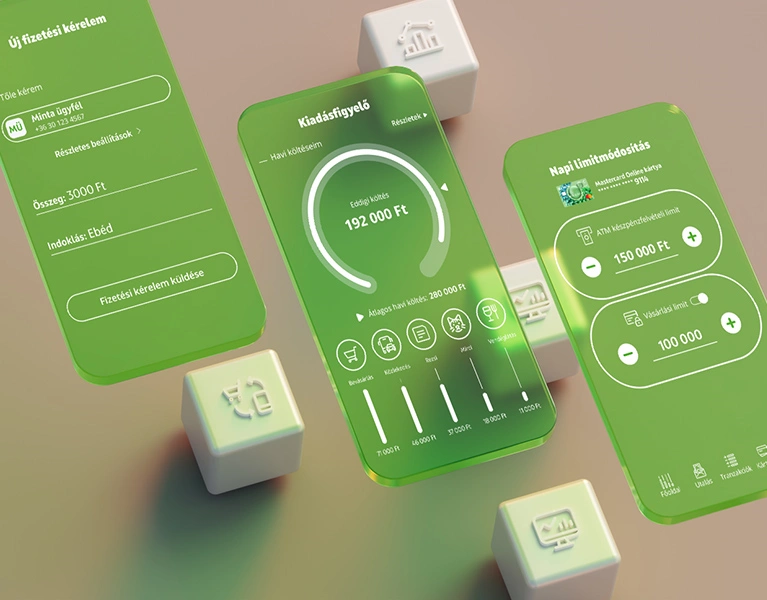
Hogyan kezeld számláidat a különböző profiljaidban?
Saját és további profilok
Az internet- és mobilbankban több profilt is kezelhetsz egyszerre, így eléred
- az összes OTP Banknál vezetett számládat, amelynek a tulajdonosa vagy, valamint
- azokat a számlákat, amelyeknek nem te vagy a tulajdonosa, de kezelhetsz (pl. állandó meghatalmazott, törvényes képviselő, gondnokként kapcsolódsz egy adott számlához).
A saját profilodba kerülnek azok a számlák, amelyeknek a számlatulajdonosa vagy a társtulajdonosa vagy, valamint itt éred el a hitelkártya számláidat is. A Beállítások- Profilok és számlák kezelése menüpontban ellenőrizheted a számlához tartozó szerepkörödet.
A további profilokba kerülnek azok a számlák, amelyeknek nem te vagy a számlatulajdonosa vagy a társtulajdonosa, de tudsz kezelni (pl. állandó meghatalmazott, törvényes képviselő, gondnok keresztül kezelt számlák). Ezek a számlák külön-külön profilok alatt jelennek meg a számlatulajdonosok nevével, ha az OTP InternetBankban vagy az OTP MobilBankban a saját profilod képére kattintasz (alapbeállításként a profilképed a monogramod).
Az internet- és mobilbankban több profilt is kezelhetsz egyszerre, így eléred az összes OTP Banknál vezetett számládat, amelynek a tulajdonosa vagy, valamint azokat a számlákat, amelyeknek nem te vagy a tulajdonosa, de kezelhetsz (pl. állandó meghatalmazott, törvényes képviselő, gondnokként kapcsolódsz egy adott számlához).
A Beállítások- Profilok és számlák kezelése menüpontban ellenőrizheted a számlához tartozó szerepkörödet.
A további profiljaidat a saját profilod alatt jelennek meg a számlatulajdonosok nevével, ha az OTP InternetBankban vagy az OTP MobilBankban a saját profilod képére kattintasz (alapbeállításként a profilképed a monogramod).
Profilok testre szabása
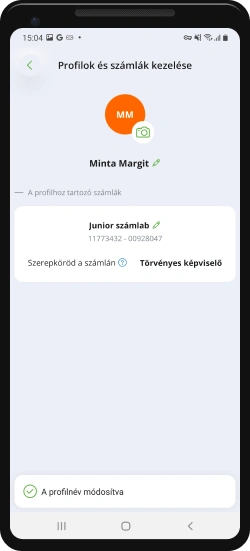
- Profilkép: lehetőséged van a különböző profiljaidhoz képeket beállítani, hogy könnyebben megkülönböztethesd őket egymástól. Ezt a Beállítások- Profilok és számlák kezelése menüpontban teheted meg.
- Elnevezés: az általad kezelt számlákat különféle névvel is elláthatod. Ehhez kattints a Beállítások- Profilok és számlák kezelése menüpontban a kiválasztott számlánál lévő ceruzaikonra, majd add meg a használni kívánt számlanevet.
Lehetőséged van a különböző profiljaidhoz képeket beállítani illetve átnevezni azokat, hogy könnyebben megkülönböztethesd őket egymástól. Ezt a Beállítások - Profilok és számlák kezelése menüpontban teheted meg.
Több egyenleg a profilban
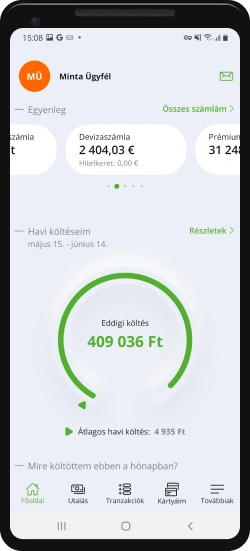
Ha internetbankba vagy mobilbankba belépve több egyenleget is látsz a saját fizetési számlád egyenlegén kívül, annak az alábbi okai lehetnek:
- a forint folyószámládon kívül rendelkezel további alszámlákkal (pl. devizaszámla, webkártya számla), vagy
- társtulajdonosa vagy egy másik fizetési számlának, vagy
- az OTP OpenBank szolgáltatás segítségével lekérdezheted más bankoknál vezetett számláid egyenlegét és számlatörténetét.
A Számláim menüpontban kiválaszthatod azt a számlát, amelynek látni szeretnéd a részleteit (pl. számlaszám, számla részletes adatai, számlához kapcsolt kártyák stb.)
Ha internetbankba vagy mobilbankba belépve több egyenleget is látsz a saját fizetési számlád egyenlegén kívül, akkor vagy rendelkezel alszámlákkal (pl. devizaszámla, webkártya számla), vagy társtulajdonosa vagy egy másik fizetési számlának, vagy az OTP OpenBank szolgáltatás segítségével lekérdezheted más bankoknál vezetett számláid egyenlegét és számlatörténetét.
A Számláim menüpontban kiválaszthatod azt a számlát, amelynek látni szeretnéd a részleteit (pl. számlaszám, számla részletes adatai, számlához kapcsolt kártyák stb.).
Profilok közötti váltás több profil esetén
- OTP InternetBankban: lépj be a regisztrációkor megadott e-mail-címmel és jelszóval, majd kattints az oldal jobb felső részén lévő profilodra (profilképed és neved). Ekkor a lenyíló menüből ki tudod választani a kezelni kívánt profilt.
- OTP MobilBankba belépés előtt: indítsd el az alkalmazást, majd még a belépés előtt, a képernyőt balra húzva navigálj a profiljaid között.
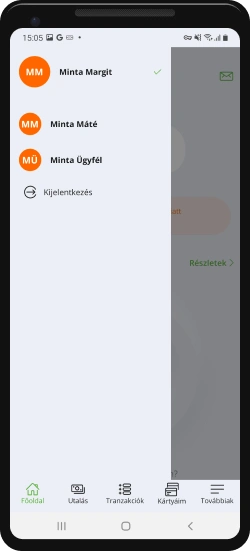
- OTP MobilBankba bejelentkezve: egyszerűen kattints a képernyő bal felső sarkában lévő profilképedre (alapesetben ez a monogramod), és a megjelenő oldalsó listából válaszd ki azt a profilt, ahova át szeretnél jelentkezni.
OTP MobilBankba belépés előtt: indítsd el az alkalmazást, majd még a belépés előtt, a képernyőt balra húzva navigálj a profiljaid között.
OTP MobilBankba bejelentkezve: egyszerűen kattints a képernyő bal felső sarkában lévő profilképedre (alapesetben ez a monogramod) és a megjelenő oldalsó listából válaszd ki azt a profilt, ahova át szeretnél jelentkezni.
Kipróbálnád a mobilbankot is?
Nyisd meg bankszámládat még ma!
A számládat bankfiók felkeresése nélkül, online is megnyithatod!
Mobilbankban néhány lépésben
- Ha már elmúltál 18 éves és
- 2016. január 1. után kiállított személyazonosító igazolványod van

Android
A telefonod kamerájával olvasd be a QR-kódot és töltsd le az OTP MobilBankot a Google Play áruházból!

iOS
A telefonod kamerájával olvasd be a QR-kódot, így letöltheted az OTP MobilBankot az App Store-ból!

Töltsd le az OTP MobilBankot!


Hogyan működik a mobilbankos számlanyitás?
- 1. Add meg a belépési adataidat!
Ezekre később a mobil- vagy internetbank használatakor is szükséged lesz. - 2. Válaszd ki a bankszámlát!
- 3. Azonosítsd magad!
Az azonosítás során le kell fotóznod a személyazonosító igazolványodat, majd a telefonod NFC funkciójával fogjuk letölteni az e-személyid chip kártyáján tárolt adatait. Végül egy rövid selfie videót kell készítened. - 4. Véglegesítsd a szerződést!
Az igénylést követően legkésőbb 2 munkanapon belül e-mailben értesítünk. A bankkártyádat és a PIN-kódod kb. 7-10 nap múlva postán kapod meg.

Még nincs OTP MobilBankod?
Töltsd le a mobilalkalmazást és regisztráld be egyszerűen a készülékedet!

Még nincs az OTP Banknál számlád?
Nyisd meg bankszámládat egyszerűen online az OTP MobilBankban!
Megnyitom