Regisztráljon a megújuló vállalati internet- és mobilbankba!
Kényelmesebben és gyorsabban intézheti vállalatának banki ügyeit
Regisztrálok
Miért éri meg most regisztrálnia?
Az új vállalati internet- és mobilbankban modern és letisztult felületen új és kényelmes funkciókat használhat.
Újgenerációs vállalati digitális megoldásainkat még folyamatosan fejlesztjük. Fokozatosan bővülő funkciókkal és megújult mobilbanki megjelenéssel segítik a gyorsabb, átláthatóbb banki ügyintézést. Az új vállalati digitális szolgáltatások a vállalati OTPdirekttel átmenetileg párhuzamosan működnek, ezért az új szolgáltatásokért akciós jelleggel nem számítunk fel havidíjat. Az akcióról és az elérhető funkciókról részletek az aktuális hirdetményben találhatóak.

Egyszerűbb belépés
Az új internetbankba az Ön által regisztrált e-mail-címmel és jelszóval tud belépni. Nem kell többé megjegyeznie az internetbanki azonosítóját vagy a számlaszámát.

Böngészőből elérhető - mobilon is
Az új vállalati internetbank nemcsak asztali gépen, hanem mobil eszközön (tableten is) jól használható böngészővel.

Több megbízás együttes kezelése és aláírása
Több megbízást kezelhet és írhat alá egyszerre, így gyorsabban végezheti el a tranzakciókat.

A régi internetbank továbbra is elérhető marad
Fontos, hogy a régi vállalati OTPdirekt internetbank szolgáltatásai változatlanul elérhetőek maradnak. A regisztrációval nem veszíti el hozzáférését a régi felülethez, csupán egy újabb verzióhoz is hozzáfér.
Kipróbálom az új verziótAz új felület előnyei
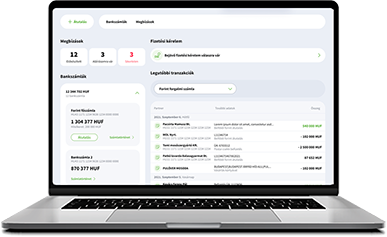
Új és meglévő sablonok kezelése
Automatikusan elérhető minden olyan megbízási sablon, amit Ön eddig az OTPdirektben használt, és újakat is létrehozhat vagy törölhet.
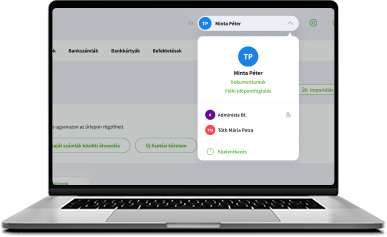
Egyszerű profilváltás
Ha több vállalkozása van, könnyedén válthat közöttük a Profilválasztóval.
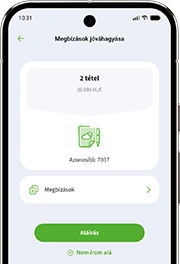
Gyors és biztonságos jóváhagyás push üzenettel
Mostantól tranzakcióit egyetlen érintéssel az OTP Business mobilalkalmazásban is jóváhagyhatja.
Főbb funkciók
Számlaegyenleg, számlatörténet, számlakivonat
Okosutalás: automatikusan kiválasztja a megfelelő típusú megbízást
Új vagy rögzített megbízási sablonok és partnerek kezelése
Belföldi forintátutalás, bankon belüli és kívüli devizaátutalás


Így regisztrálhat az új vállalati internetbankba
Lépjen be az OTPdirekt internetbankba vagy a SmartBankba!
Jelentkezzen be a megszokott módon! Ha már az Ön számára is elérhető az OTP Vállalati InternetBank használatához az online átszerződés lehetősége, akkor a főmenüben vagy a számlái alatt megtalálja a regisztrációs lehetőséget.
Kattintson a tájékoztató oldalon megjelenő Regisztrálok gombra!
A főmenüben vagy a számlái alatt találja a vállalati internetbanki tájékoztatót, amelyen a Regisztrálok gomba kell kattintania, majd a megnyíló weboldalon is a Regisztrálok gombra.
Igényelje az új OTP Vállalati InternetBankot!
Innentől négy egyszerű lépésben igényelheti az új vállalati internetbankot. Ennek része a Vállalati Digitális Szolgáltatási Szerződés megkötése, majd biztonságos, kétfaktoros hitelesítés után azonnal használhatja is az új felületet. Az új vállalati mobilbank használatához a szerződés megkötését követően töltse le az OTP Business appot és regisztrálja készülékét!


Többen vennék igénybe az internetbankot?
Mielőtt regisztrálna, készítse össze azon munkatársainak e‑mail-címét, akik később belépnek és használják majd az új felületet!
Segítünk a regisztrációban
Ha az OTPdirekt InternetBank felületén a belépést követően látja az új OTP Vállalati InternetBank átszerződési lehetőséget a főmenüben vagy a számlái alatt, egyszerűen regisztrálhat az új OTP Vállalati InternetBankba.
Belépek az OTPdirektbeHa az OTP SmartBank alkalmazásban a belépést követően a főmenüben látja a regisztrációs lehetőséget, egyszerűen regisztrálhat az új OTP Vállalati InternetBankba.
Amennyiben Önnek online még nem jelenik meg az átszerződési lehetőség az OTPdirekt InternetBankban, kérjük, hogy a regisztrációhoz foglaljon időpontot bármelyik OTP Bank fiókba.
Ha a cégjegyzésre jogosult személy(ek) nem tud(nak) személyesen megjelenni a bankfiókban a Vállalati Digitális Szolgáltatási Szerződés megkötéséhez, meghatalmazás kitöltésével és annak cégszerű aláírásával a meghatalmazott is eljárhat a szerződéskötésben.
Időpontot foglalokAmennyiben nem fiókban intézi ügyeit, kérjük, hogy vegye fel a kapcsolatot kijelölt kapcsolattartójával.

Az új szolgáltatás még nem biztosít lehetőséget arra az értékpapír tranzakciók esetében, hogy egy tranzakciót több aláíró közösen hagyjon jóvá. Ezért a Vállalati Digitális Szolgáltatási Szerződés megkötése során, kérjük, hogy az értékpapírszámlák vonatkozásában egyedüli, önálló aláírót (vagy aláírókat) adjon meg. Ha vállalatának működése vagy szabályzata ezt nem teszi lehetővé, kérjük, jelezze ezt banki kapcsolattartójának.
Új OTP Vállalati InternetBank Regisztráció című videó teljes szövegű átirata
Elindul a videó, megjelenik a bal felső sarokban az OTP Bank logója, középen a videó címe: „Új OTP Vállalati InternetBank regisztráció”. Alatta egy laptopon látszik az OTP Vállalati InternetBank felülete bejelentkezést követően, középen osztott képernyővel, bal oldalon normál, jobb oldalon sötét módban.
A cím eltűnik és egy képernyőt ábrázoló ikon mellett a következő tájékoztató szöveg jelenik meg: „Lépjen be az OTPdirekt InternetBankba, és válassza az Átszerződés lehetőséget!”.
Megjelenik az OTPdirekt InternetBank belépés utáni nyitóoldala. Legörgetve az oldal közepén „Megérkezett az Új Vállalati InternetBank” címmel megjelenik egy kép, jobbra laptopon és mobiltelefonon az új internet- és mobilbanki felületek látszanak, az alján két narancssárga gomb látható „Kipróbálom” és „Nem érdekel” felirattal.
A „Kipróbálom” gomb villan egyet, mintha megnyomnánk, utána megjelenik egy tájékoztató oldal az Új internet- és mobilbankról, az alábbi szövegekkel:
- cím: „Új internet- és mobilbank”
- alcím: „Új vállalati internetbank”
- szöveg: „Megújult felülettel és új kényelmes funkciókkal várjuk Önt. Próbálja ki Ön is!”
- zöld gomb: „Regisztrálok”.
Megjelenik az alábbi felirat a videó alján: „Kattintson a Regisztrálok gombra! Ezt követően egy tájékoztató oldalra jut, ahol további információkat talál”. Ezután a „Regisztrálok” gomb felvillan, mintha megnyomnánk.
A háttérben megjelenik egy új tájékoztató oldal, bal felső sarokban OTP Bank logója, alatta címként „Új Vállalati InternetBank”, a szöveg „Regisztráljon és intézze pénzügyeit még kényelmesebben!”, alatta „Regisztrálok” gomb látható.
Az oldalon lefelé görgetve további információk olvashatóak. Közben a videó alján az alábbi tájékoztató szöveg olvasható: „Válassza a Kipróbálom lehetőséget! Ezután SMS-t küldünk arra a telefonszámra, amelyet jelenleg is vállalkozása bankügyeinek intézésére használ.”. Ezután a kép megáll és a középen látható „Kipróbálom” gomb villan egyet, mintha megnyomnánk.
Feltűnik egy mobiltelefon képernyője az oldal közepén, amely azt mutatja, hogy az alábbi időérzékeny üzenet érkezett: „OTP Bank: Egyszer használatos kód a digitális szerződéskötéshez: 23Grm4IgeH”.
Megjelenik az alábbi tájékoztató szöveg: „Ellenőrizze mobiltelefonját, és adja meg az SMS-ben kapott kódot a telefonszám megerősítéséhez!”.
A mobiltelefon képernyője lefelé kiúszik a képből, a megjelenő új oldal bal felső sarkában látható az OTP Bank logója, alatta az oldal címe: „OTP Vállalati InternetBank Digitális Fiók szerződéskötés”. A cím alatt egy folyamatjelző vonal látszik négy lépéssel: „1. Megerősítés, 2. E-mail-cím, telefonszám, 3. Szerződések, 4. Véglegesítés”. Ezek közül az első lépés a „Megerősítés” látható sárgával, aktívként jelölve.
Az alatta megjelenő fehér hátterű szövegdobozban, zöld lakat ikon mellett az alábbi szöveg olvasható: „Kérjük adja meg az SMS-ben küldött kódot! Az egyszer használható kódját SMS-ben elküldtük a +36** ***567 mobiltelefonszámra”. A felirat alatt egy kitöltendő szövegmező látható, melyben „SMS-ben küldött kód” tájékoztató szöveg jelenik meg halványan, alatta egy zöld színű „Tovább” gombbal. Ezt követően pöttyökkel kitöltődik a szövegmező, mintha valaki beírná a kódot, felvillan a „Tovább” gomb, mintha megnyomnánk.
A következő megjelenő képernyőn a folyamatjelző első lépése, a „Megerősítés” látható zölddel, már kitöltöttként jelölve; a második lépése az „E-mail-cím, telefonszám” látható sárgával, aktívként jelölve.
Az alatta megjelenő fehér hátterű szövegdobozban zöld lakat ikon mellett az alábbi olvasható: „E-mail-cím és telefonszám. Az itt megadott e-mail-címmel és az OTPdirekt szolgáltatásban használt telefonszámmal tud majd bejelentkezni a Vállalati InternetBankba”. Utána egymás alatt négy szövegmező látható: E-mail-cím, Telefonszám, Név, Szerződő fél adatai”. Ezek közül az utóbbi három már előre megadott adatokkal van kitöltve mintaként. Alattuk szerepel egy kis négyzetben kipipálandó mező, mellette a következő szöveggel: „Az adatkezelési nyilatkozatot megismertem, megértettem és magamra nézve kötelezőnek elfogadtam”. A szövegben az adatkezelési nyilatkozat zölddel kiemelve látszik, mely a hivatkozott dokumentumra mutató linket jelöl.
A videó alján közben az alábbi tájékoztató szöveg olvasható: „A sikeres megerősítést követően előtöltjük adatait. Önnek csak egy e-mail-címet kell megadnia, amelyet a jövőben a bejelentkezéshez használna. Ezt követően fogadja el az adatkezelési tájékoztatót!”.
Ekkor a képernyőn az „E-mail-cím” mező, mintha begépelnénk az adatokat, kitöltődik az alábbi szöveggel: minta.wilma@wallalkozas.hu. Ezt követően az oldalon lefelé görgetve, mintha belekattintanánk, zöld pipával kitöltődik a kis négyzet mező, mely az adatkezelési nyilatkozat elfogadását jelzi.
Egy tipp ikon jelenik meg kék villanykörteként a következő szöveggel a képernyő alján: „Ha a fenti adatok már nem aktuálisak, banki számlavezetője segítségével tudja módosítani”.
Utána felvillan az oldal végén a zöld színű „Tovább” gomb, mintha megnyomnánk.
A következő megjelenő képernyőn a folyamatjelző első és második lépései, a „Megerősítés” és az „E-mail-cím, telefonszám” már zölddel, elkészültként láthatók. Majd a harmadik lépésben a „Szerződések” látható sárgával, aktívként jelölve.
A videó alján ezzel egy időben megjelenő tájékoztató szöveg: „Nyissa meg a megjelenő szerződéseket, olvassa át, és fogadja el azokat!”.
A képernyőn a folyamatjelző alatt levő fehér hátterű szövegdobozban, a zöld dokumentum kis pipával ikon mellett, az alábbi szöveg olvasható: „Kérjük, tekintse át és fogadja el a szerződéses feltételeket!”.
Lefelé görgetve az oldalt egymás alatt négy dokumentumot jelölő szövegbuborék jelenik meg. Ezek megnevezései:
- "OTP Bank Digitális Szolgáltatási szerződés
- OTP Bank Digitális Szolgáltatási szerződés Felhasználói melléklet
- OTP Bank Digitális Szolgáltatási szerződés Üzletszabályzat
- OTP Bank Digitális Szolgáltatási szerződés Hirdetmény”
A dokumentumok megnevezése mellett jobb szélen narancssárga színű felhívás jelenik meg „Kérjük, olvass át a dokumentumot!” szöveggel. Egy jobbra mutató nyíl jelzi, hogy ezekre rá lehet kattintani, így tudunk továbblépni az adott dokumentum elolvasásához.
A dokumentumok egyenként történő megnyitását és elfogadását követően mindegyik mellett zöld pipa és „Elfogadva” felirat jelenik meg. Az oldal alján zöld „Tovább” gomb található, mely ekkor felvillan, mintha rákattintanánk.
A következő megjelenő képernyőn a folyamatjelző első, második és harmadik lépései, a „Megerősítés”, „E-mail-cím, telefonszám”, valamint a „Szerződések” már zölddel, elkészültként jelölve láthatók. A negyedik lépés a „Véglegesítés” látható sárgával, aktívként jelölve.
A folyamatjelző alatti fehér szövegdobozban, zöld lakat mellett az alábbi szöveg olvasható: „Kérjük, adja meg az e-mailben kapott kódját! Az egyszer használható kódját elküldtük a minta.wilma@wallalkozas.hu e-mail-címre”. Ezalatt egy kitöltendő szövegmező, benne halvány szürkével az e-mailben küldött kód felirattal. Alatta még szürke inaktív „Tovább” gomb látszik.
Alulról beúszik középre egy kis méretű tájékoztató oldal, mely az e-mail-címre kapott megerősítő e-mail tartalmát mutatja. A bal felső sarokban az OTP Bank logója látszik, alatta fejlécben szürke háttér előtt egy zöld laptop lakat ikon alatt az alábbi szürke szöveg szerepel: „E-mail-cím megerősítése”.
Alatta az e-mail szövege a következő:
„Tisztelt Minta Wilma!
Meg kell erősítenie az e-mail-címét. Kérjük, adja meg az alábbi kódot!
Halvány sárga háttér előtt „Az Ön kódja” szöveg szerepel, alatta sötét sárga szövegmezőben a kapott kódszámsor: 876999.
A levél alján az aláírás: „Üdvözlettel: OTP Bank”.
A videó alján a következő tájékoztató szöveg szerepel: „Ezután küldünk egy megerősítő e-mailt az Ön által megadott címre. A benne található kód segítségével erősítse meg e-mail-címét!”.
Ekkor lefelé kiúszik az e-mait jelképező tájékoztató oldal. A képernyőn a kitöltendő szövegmezőbe beíródik az e-mailben kapott kódszámsor: 876999. A „Tovább” gomb zölddé válik, majd felvillan, mintha rákattintanánk.
Az új képernyőoldal címe „OTP Vállalati InternetBank Digitális Fiók véglegesítése”. Az oldal közepén zöld karikában pipa látszik. Alatta „Sikeres szerződéskötés” felirat és az alábbi tájékoztató szöveg szerepel halványszürkével: „A belépéssel kapcsolatos teendőket elküldtük a minta.wilma@wallalkozas.hu e-mail-címre. Ha a regisztrációs e-mail nem érkezett meg, keresse fel számlavezetőjét vagy kapcsolattartóját!”.
A következő oldalon egy boríték ikon alatt az alábbi tájékoztató szöveg olvasható: „Ezt követően egy újabb e-mailt küldünk, amelyben megtalálja az aktiváláshoz szükséges információkat. Itt véglegesítheti regisztrációját”.
Ezt követően megjelenik egy új tájékoztató oldal, mely az aktiváláshoz szükséges információkat tartalmazó e-mail tartalmát mutatja. A bal felső sarokban az OTP Bank logója látszik, alatta fejlécben szürke háttér előtt egy zöld laptop és lakat ikon alatt az e-mail fejlécében az alábbi szürke szöveg szerepel: „Vállalati internetbank hozzáférés”.
Az e-mail szövege a következő:
„Tisztelt Minta Wilma!
Minta Wállalkozás Kft. nevében vállalati internetbank hozzáférést igényeltek önnek. A hozzáférése aktiválásához meg kell erősítenie a regisztrációt és be kell jelentkeznie az elkövetkező 10 napban.”
Alatta szürke hátterű szövegdobozban az alábbi szöveg olvasható:
„Internetbank regisztráció
Minta Wállalkozás Kft.
minta.wilma@wallalkozas.hu”
Alatta található egy zöld gomb: „Regisztráció” felirattal.
Az e-mail így folytatódik:
„A regisztrációt követően az ön mobiltelefonszámára SMS-ben küldünk egy egyszer használatos jelszót, amivel be tud jelentkezni. A bejelentkezést követően új jelszót kell beállítania.
Üdvözlettel: OTP Bank”
Ezután felvillan a zöld „Regisztráció” gomb, mintha megnyomnánk.
A következő képernyőn megjelenő cím: „Regisztráció megerősítése”. Alatta fehér szövegdobozban zöld mobiltelefon és kód ikon mellett az alábbi szöveg szerepel: „A mobiltelefonszámára SMS-ben küldtünk egy ideiglenes (egyszer használatos) jelszót, amivel be tud jelentkezni. A bejelentkezést követően új jelszót kell beállítania”.
A videó alján az alábbi tájékoztató szöveg olvasható: „Ekkor mobiltelefonjára újabb SMS érkezik, benne egy egyszer használatos jelszóval, mellyel első alkalommal tud bejelentkezni”.
Ekkor alulról beúszik egy mobiltelefon-képernyő az oldal közepére, amely azt mutatja, hogy az alábbi időérzékeny üzenet érkezett: „OTP Bank: Egyszer használatos jelszó az internetbank belépéshez: 12Fen3kflG”.
Megjelenik az alábbi tájékoztató szöveg a videó alján: „Figyelem, a jelszó 24 óráig érvényes!”.
A következő megjelenő képernyőn az alábbi szöveg olvasható képernyő és lakat ikon alatt: „Az SMS-ben kapott jelszó és az Ön által megadott e-mail-cím segítségével lépjen be az új Vállalati InternetBankba!”.
Ezután megjelenik az OTP Bank asztali verziós weboldalán az OTP Vállalati InternetBank belépő felülete. Fehér szövegdobozban az alábbi feliratok olvashatók: cím: „OTP Vállalati InternetBank”; egymás alatt kitöltendő szövegmezőkként: „E-mail, Jelszó”. Az utóbbi mellett zöld, szemformájú áthúzott ikon, amivel kattintással állítható a begépelt jelszó láthatósága. Alatta zöld „Belépés” gomb, a gomb alatt „Elfelejtettem a jelszavam” felirat és jobbra mutató nyíl. A szövegdobozok, mintha begépelnénk, egymás után kitöltődnek adatokkal, és felvillan a zöld „Belépés” gomb, mintha rákattintanánk.
A megjelenő új képernyő bal felső sarkában látható az OTP Bank logója, alatta címként „Új jelszó beállítása” szöveg szerepel. Utána középen, fehér hátterű szövegdobozban zöld lakat ikon mellett a következő szöveg olvasható: „Fiókjába egyszer használatos jelszóval lépett be. Kérjük, hozza létre új jelszavát, amivel ezentúl beléphet az OTP Digitális Fiókjába”.
Alatta „Új jelszó” és „Új jelszó megerősítése” megnevezéssel két kitöltendő szövegbuborék látszik egymás alatt, mindkét mező jobb oldalán zöld, szemformájú ikon, amivel kattintással állítható a begépelt jelszó láthatósága. A két mező között olvashatóak a jelszóra vonatkozó következő formai követelmények:
1. „Legalább 8 karakter hosszú legyen!
2. Javasoljuk, hogy tartalmazzon kis- és nagybetűt, valamint számot is!
3. Akár speciális karaktert is használhat.”
A videó alján közben az alábbi szöveg jelenik meg: „A bejelentkezés után állítson be egy új, erős jelszót!”.
Ezt követően a szövegmezők egymás után pontokkal kitöltődnek, mintha begépelnénk az új és a megerősített jelszót. Egy zöld vonal jelenik meg az első szövegmező alatt, amely jelzi, hogy a jelszó megfelel-e a formai követelményeknek.
A szövegmezők alatt felvillan a zöld „Új jelszó mentése” gomb, mintha rákattintanánk.
Az új megjelenő oldal bal felső sarkában látható az OTP Bank logója, alatta címként „Jóváhagyás SMS-kóddal” szerepel. Utána középen, fehér hátterű szövegdobozban a „Telefonszám: +36** *** 567”, alatta „Azonosító: 1234” olvasható. Alatta fehér kitöltendő szövegdoboz „Megerősítő kód” címmel, mellette zöld „Jóváhagyás” gomb látható.
A videó alján közben az alábbi szöveg jelenik meg: „A jelszó megváltoztatását egy újabb SMS-ben kapott kóddal kell megerősítenie”.
Ezt követően a „Megerősítő kód” elnevezésű szövegdoboz kitöltődik: 654321 számokkal és a zöld „Jóváhagyás” gomb felvillan, mintha rákattintanánk.
Az új megjelenő oldal bal felső sarkában látható az OTP Bank logója, középen feltűnik egy zöld pipa zöld körben, alatta az alábbi szöveggel: „Sikeresen módosította a jelszavát. Ezentúl új jelszavával léphet be az OTP digitális felületeire”.
A következő oldalon képernyőt és kódot jelképező ikon mellett megjelenik egy tájékoztató szöveg: „Lépjen be az új jelszavával!”.
A következő képernyőn újra megjelenik az OTP Bank asztali verziós weboldalán az OTP Vállalati InternetBank belépő felülete. Fehér szövegdobozban az alábbi feliratok olvashatók: címként „OTP Vállalati InternetBank”; egymás alatt, kitöltendő szövegmezőkként: „E-mail, Jelszó”; utóbbi mellett zöld, szemformájú áthúzott ikon, amivel rákattintva állítható a begépelt jelszó láthatósága. Alatta zöld „Belépés” gomb, a gomb alatt „Elfelejtettem a jelszavam”. A szövegdobozok, mintha begépelnénk, kitöltődnek adatokkal, és felvillan a zöld „Belépés” gomb, mintha rákattintanánk.
Az új megjelenő oldal bal felső sarkában látható az OTP Bank logója, alatta címként „Jóváhagyás SMS-kóddal” szerepel. Alatta középen, fehér hátterű szövegdobozban a „Telefonszám: +36** *** 567”, alatta „Azonosító: 1234” olvasható. Utána fehér kitöltendő szövegdoboz „Megerősítő kód” címmel, mellette zöld „Jóváhagyás” gomb látható.
A videó alján az alábbi tájékoztatós szöveg jelenik meg: „Utolsó lépésként hagyja jóvá a bejelentkezést az SMS-ben kapott kóddal!”.
Ezt követően kitöltődik a „Megerősítő kód” elnevezésű szövegdoboz 987654 kóddal, felvillan a zöld „Jóváhagyás” gomb, mintha rákattintanánk.
Az új megjelenő oldalon az alábbi szöveg olvasható: „Gratulálunk, regisztrációja sikeres! Fedezze fel az új Vállalati InternetBank felületét és szolgáltatásait!”.
Ezt követően megjelenik egy új oldal, ahol középen egy laptop van, melyre a videó ráközelít. A laptop képernyőjén az új OTP Vállalati InternetBank felülete látszik bejelentkezést követően, ahogy lefelé görgetik az oldalt.
Utolsó képernyőn megjelenik középen az OTP Bank logója. Ezzel a videó végére értünk.
Hogyan segítjük az átállást?
Amennyiben elakad az online átszerződéssel, kollégáink segítenek.

Fióki ügyintézőkkel
Foglaljon időpontot, és keresse fel bankfiókunkat személyesen!

Telefonos ügyfélszolgálatunkkal
Hívjon minket
(munkanapokon 8 és 17 óra között) a plusz+36 1 366 6030 telefonszámon!
Töltse le mobilalkalmazásunkat!
A Vállalati Digitális Szolgáltatási Szerződés megkötését követően regisztrálja készülékét! Az alkalmazás használatához az App Store és Google Play áruházakban a bank által publikált minimum követelményeknek megfelelő eszköz szükséges.
Android
A telefonja kamerájával olvassa be a QR-kódot, és töltse le az OTP Business applikációt a Google Play áruházból!
iOS
A telefonja kamerájával olvassa be a QR-kódot, és töltse le az OTP Business applikációt az App Store-ból!
Android, iOS
Töltse le az OTP Business mobilalkalmazást!


A tájékoztatás nem teljes körű és nem minősül ajánlattételnek. A bank a hitelbírálat és a kondíciók módosításának jogát fenntartja, az egyes feltételek a hitelbírálat eredményétől függően változhatnak. További részletekről kérjük, tájékozódjon az OTP Bank fiókjaiban és honlapján közzétett üzletszabályzatokból és hirdetményekből.